



如果你也是一名影音爱好者,电脑里一定堆满了各种从网络下载的资源。那些冗长且杂乱的文件名(如 [Subs] Movie_Name_S01E01_1080p_x264...)不仅视觉上不美观,还会导致 Emby、Plex 或 Jellyfin 等媒体服务器无法正确识别海报墙。
今天分享一个轻量级神兵利器——EpisodeReName,并教大家如何通过右键菜单实现“一键自动化改名”。
一、 软件获取
首先,我们需要从 GitHub 获取程序主文件及其配套脚本:
访问项目页面:前往 GitHub 的 Release 页面。
下载核心程序:在 Assets 栏目下下载 EpisodeReName.exe。
下载配套脚本:点击下载 Source code (zip)。
注意:右键菜单所需的 .reg 注册表文件通常包含在源代码压缩包中,建议一并下载。
二、 核心配置:集成到右键菜单
为了使用方便,我们不需要每次都手动打开软件,而是将其集成到 Windows 的右键菜单中。
1. 准备工作
将下载好的 EpisodeReName.exe 移动到一个固定的位置(例如 H:\Episode-ReName\),请勿随意移动该位置,否则菜单将失效。
2. 修改注册表脚本
从源码包中找到 右键菜单 添加.reg,右键点击并选择“编辑”或“用记事本打开”。你需要将脚本中的示例路径替换为你电脑上的实际路径。
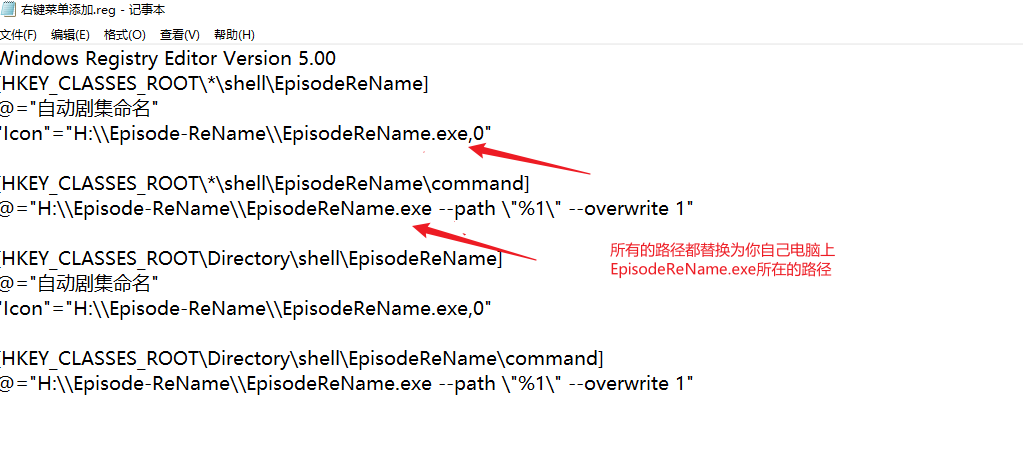
修改规范:
双斜杠:在注册表文件中,路径必须使用双反斜杠 \。
完整替换:确保 Icon 和 command 里的执行路径都已更新。
3. 解决中文乱码(避坑指南)
如果你发现导入后右键菜单显示为乱码(如“娆 婢...”),这是因为文件编码不匹配导致的。
解决方法:在记事本中点击“文件” -> “另存为”,在底部的编码 (Encoding) 选项中选择 UTF-16 LE (或 Unicode),然后保存覆盖原文件。
4. 导入注册表
双击修改并保存后的 .reg 文件,在弹出的系统警告中点击“是”完成导入。
三、 如何使用?
准备工作:如果你命名的是电视剧集的文件,一定要把剧集文件夹先进行分类,一般都是分为多季,把对应的文件夹命名为:Season 01 这种格式,比如这里表示的是:第一季。第二季则命名为:Season 02。以此类推。
批量重命名:可以在Season 01文件夹上点击右键,选择:自动剧集命名,此时此文件内的所有视频都会命名完成。
也可以进入Season 01文件夹,找到你想要改名视频文件,点击鼠标右键,进行命名.
四、 进阶与注意点
路径稳定性:由于右键菜单是根据注册表中的路径寻找程序的,一旦你移动了 EpisodeReName.exe 的文件夹,请务必更新 .reg 文件并重新导入。
评论区